
Mal ehrlich: Wie viele Listen hast du gerade offen? Eine Excel-Tabelle mit Anmeldungen, eine zweite für die Warteliste, ein Ordner mit Zertifikatsvorlagen und irgendwo dazwischen die E-Mail, in der eine Teilnehmerin ihre neue Rechnungsadresse geschickt hat. Spätestens wenn drei Seminare gleichzeitig laufen, wird das Teilnehmermanagement unübersichtlich.
Mit celanio pflegst du alle Teilnehmerdaten an einer Stelle. Du siehst auf einen Blick, wie voll ein Termin ist, wer auf der Warteliste steht und wer schon benachrichtigt wurde. Und wenn das Seminar vorbei ist, verschickst du die Zertifikate mit wenigen Klicks an genau die Teilnehmer, die sie bekommen sollen.
In diesem Artikel zeigen wir dir, wie das Teilnehmermanagement in celanio funktioniert – Teilnehmerdaten zentral pflegen, Wartelisten führen und Zertifikate versenden: von der Übersicht aller Termine über die Teilnehmerliste bis zum fertigen Zertifikat im Postfach deiner Teilnehmer.
Alle Termine auf einen Blick: die Management-Zentrale
Dein Startpunkt ist die Management-Zentrale. Hier siehst du alle Veranstaltungstermine nach Kalenderwochen sortiert. Jeder Termin zeigt Trainer, Ort, Datum und – besonders praktisch – einen Balken mit der aktuellen Auslastung.
Die Zahlen über dem Balken verraten dir sofort, wie es um den Termin steht: eingebuchte Teilnehmer, Teilnehmer auf der Warteliste, Mindest- und Maximalteilnehmerzahl. Ein Beispiel: „4 / 0 / 3 / 10 (40 %)“ bedeutet vier Anmeldungen, niemand auf der Warteliste, mindestens drei und höchstens zehn Plätze. Die Mindestzahl ist also erreicht, der Termin kann stattfinden.
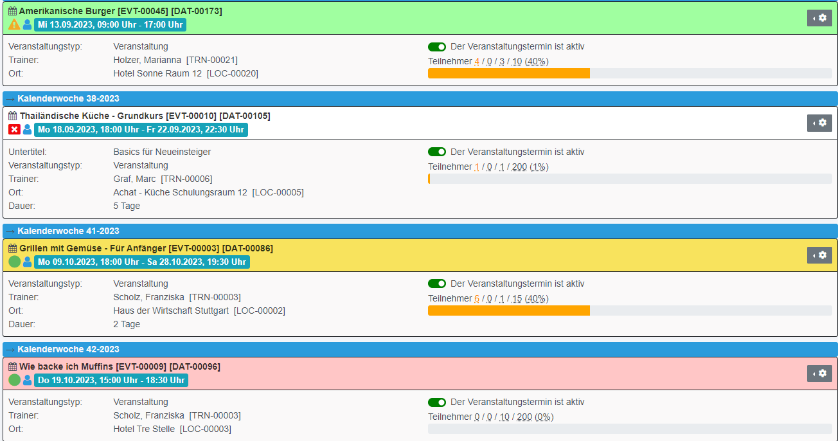
Die Hintergrundfarbe zeigt den Status des Termins: Weiß heißt noch offen, Grün zugesagt, Gelb abgeschlossen und Rot abgesagt. Über den Filter grenzt du die Ansicht ein, zum Beispiel nach Zeitraum, Trainer, Ort oder Format (Präsenz, online, hybrid). Wenn du eine bestimmte Person suchst, gibst du einfach ihre Teilnehmer-ID bei „Springe zu“ ein und landest direkt in ihren Details.
Teilnehmerdaten zentral pflegen
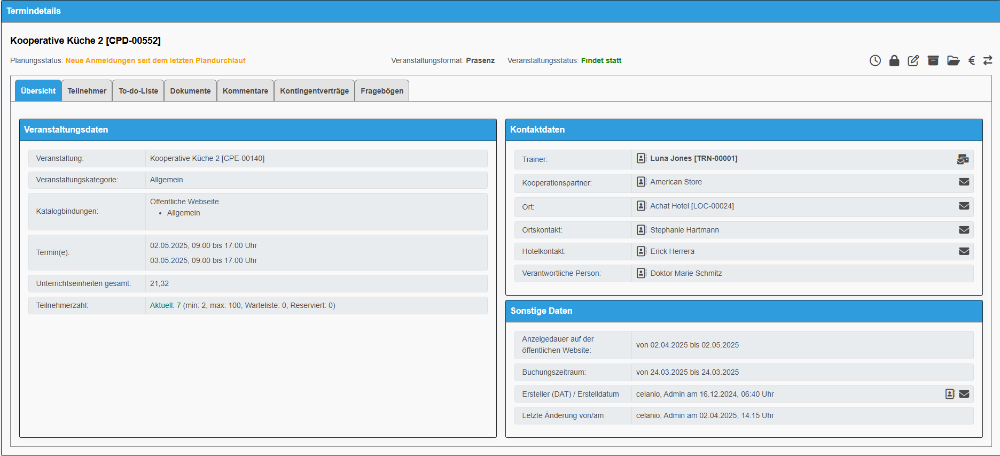
Ein Klick auf den Termin öffnet die Termindetails. Im Reiter „Übersicht“ findest du alle wichtigen Daten zum Termin: Einzeltermine, Trainer, Ort, verantwortliche Person, Buchungszeitraum und die aktuelle Teilnehmerzahl. Ist die Mindestteilnehmerzahl noch nicht erreicht, steht die Zahl in Rot, sonst in Grün.
Die Teilnehmerliste
- Status – farblich markiert, damit du ihn sofort erkennst
- Firma und Rechnungsempfänger, die Adresse siehst du beim Darüberfahren mit der Maus
- Benachrichtigung – ob der Teilnehmer schon informiert wurde und auf welchem Weg (E-Mail, Brief oder Fax)
- Buchungsart – ob online über deine Website oder manuell von dir gebucht
- Geprüft – ein Haken, mit dem du kontrollierte Buchungen markierst
- Auftrag und Rechnung – mit direktem Sprung in die zugehörigen Dokumente
- Buchungsdatum und Preis
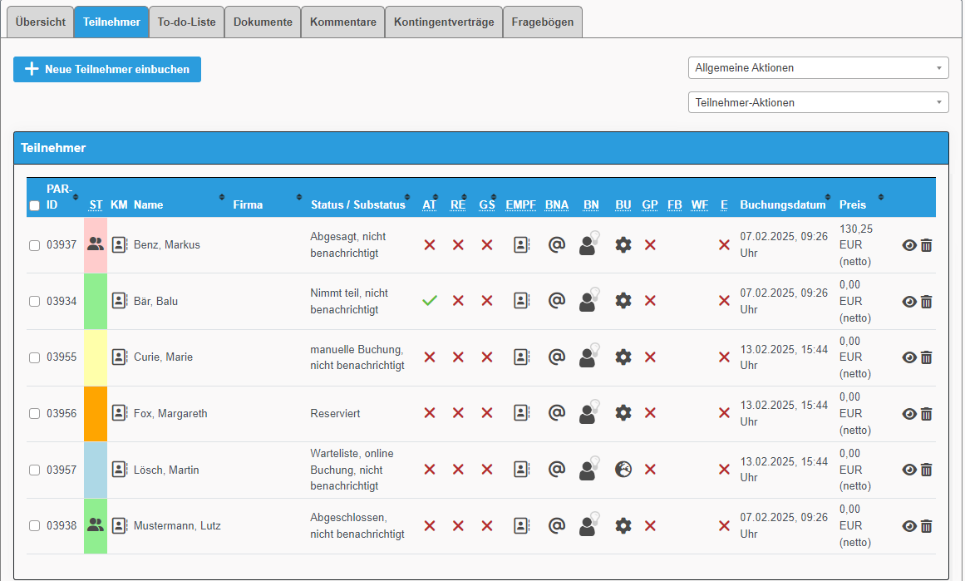
Über das Augen-Symbol öffnest du die Teilnehmerdetails mit dem Warenkorb, also alles, was die Person gebucht hat. Neue Teilnehmer buchst du direkt über „Neue Teilnehmer einbuchen“ ein, zum Beispiel wenn eine Anmeldung per Telefon kommt.
Status ändern – auch für viele Teilnehmer gleichzeitig
Die Farben der Teilnehmerliste folgen einem einfachen System:
- Gelb: neu gebucht, online oder manuell
- Grün: nimmt teil oder hat abgeschlossen
- Blau: steht auf der Warteliste
- Orange: Platz ist reserviert (optional)
- Rot: storniert, abgesagt oder abgebrochen
Unter der Liste findest du die Teilnehmerverwaltung. Dort markierst du mit einem Klick alle Teilnehmer eines bestimmten Status und setzt für sie einen neuen Status. Bei Absagen und Stornierungen wählst du zusätzlich einen Grund aus – mehr dazu im Artikel über Status und Substatus der Teilnehmer–, etwa „Krank mit Attest“ oder „Terminverschiebung durch Teilnehmer“. Auf Wunsch erhält der Teilnehmer gleich eine Benachrichtigung über die Änderung.
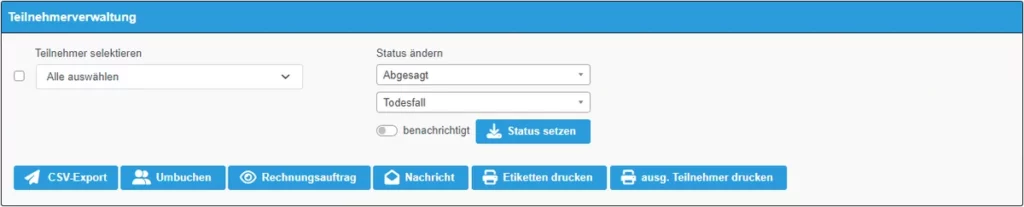
Mit den markierten Teilnehmern kannst du noch mehr machen: Daten als CSV exportieren, auf einen anderen Termin umbuchen, Rechnungsaufträge erstellen, eine Nachricht aus deinen E-Mail-Vorlagen senden oder Etiketten drucken. Was früher mehrere Programme gebraucht hat, erledigst du hier in einer Ansicht.
Wartelisten führen, ohne den Überblick zu verlieren
Ein Seminar ist ausgebucht und trotzdem kommen weitere Anmeldungen? Kein Problem. Wenn du im Termin die Warteliste aktivierst, können sich Interessenten auch nach Erreichen der Maximalteilnehmerzahl weiter anmelden. Sie bekommen automatisch eine E-Mail, dass sie auf der Warteliste stehen, und erscheinen in der Teilnehmerliste in Blau.
In der Management-Zentrale gibt es dafür einen eigenen Menüpunkt „Wartelisten“. Er zeigt dir alle Termine, bei denen jemand wartet – mit Name, Firma, Buchungsdatum und der Gesamtzahl je Termin. Die Reihenfolge der Anmeldungen ist damit immer klar.
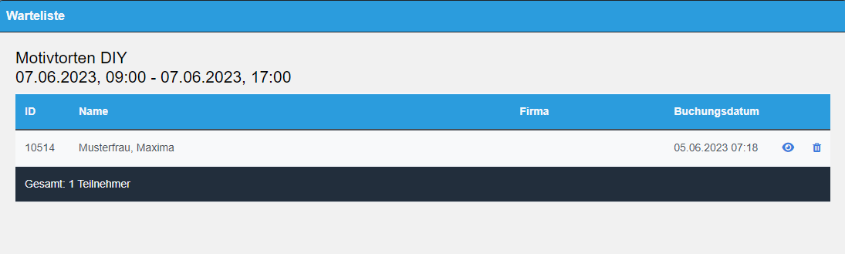
Wird ein Platz frei, änderst du in den Termindetails den Status des nächsten Teilnehmers. Optional rückt er sogar automatisch nach, sobald ein Platz frei wird. So verlierst du keine Anmeldung und keinen Umsatz, weil jemand in einer Liste untergegangen ist.
Zertifikate mit wenigen Klicks versenden
Das Seminar ist vorbei, jetzt fehlen nur noch die Zertifikate. Im Reiter „Dokumente“ der Termindetails findest du alle Druckdokumente für diesen Termin: Teilnahmezertifikate, Teilnehmerlisten, Namensschilder, Termindatenblätter und mehr. Ein Klick auf das PDF-Symbol erzeugt das Dokument für alle Teilnehmer.
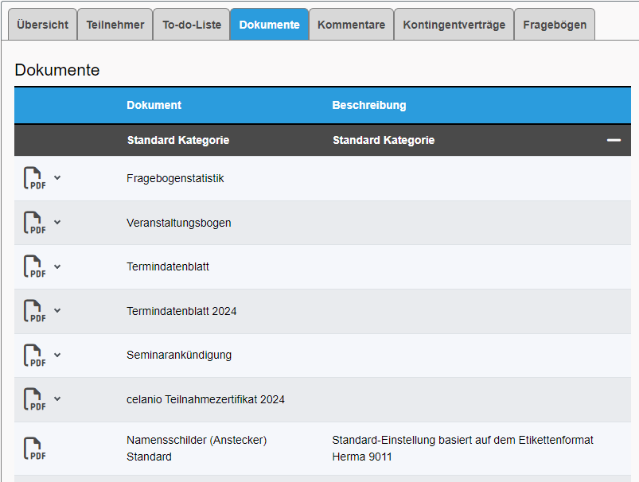
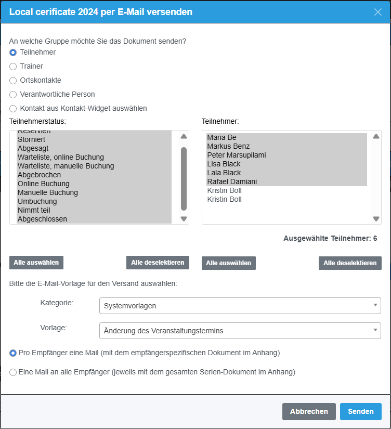
Noch bequemer geht es per E-Mail. Über den kleinen Pfeil neben dem PDF-Symbol öffnet sich ein Fenster, in dem du festlegst, wer das Dokument bekommt:
1. Empfänger wählen: Teilnehmer, Trainer, Ortskontakt oder verantwortliche Person. Die Teilnehmer kannst du nach Status filtern, zum Beispiel nur „Nimmt teil“ und „Abgeschlossen“.
2. E-Mail-Vorlage auswählen: Du nutzt deine eigenen Vorlagen aus dem Kommunikationsmanager.
3. Versandart festlegen: Jeder Empfänger bekommt eine eigene E-Mail mit seinem persönlichen Zertifikat. Der Dateiname enthält automatisch Nachname, Vorname und Termin-ID.
So bekommen nur die Teilnehmer ein Zertifikat, die das Seminar wirklich absolviert haben. Und niemand muss mehr 30 PDFs einzeln umbenennen und an 30 E-Mails anhängen. Wie das genau aussieht, zeigt unser Video zum Versand von Teilnahmezertifikaten.
Optional: noch mehr Automatik
Je nach deinen Abläufen lässt sich celanio noch weiter anpassen. Diese Funktionen sind optional und werden auf Wunsch für dich eingerichtet:
- Substatus wie „Bestanden“ oder „Nicht bestanden“: Zertifikate werden dann nur für Teilnehmer mit dem passenden Substatus erzeugt.
- An- und Abwesenheiten je Tag: Mit einer Ampel siehst du sofort, wer genug Unterrichtseinheiten für ein Zertifikat gesammelt hat.
- Eigenes Zertifikatsdesign: Das celanio-Team passt die Vorlage an, zum Beispiel mit deinem Logo.
- To-do-Listen: Eine Aufgabe wie „Teilnehmerzertifikat versenden“ erinnert dein Team rechtzeitig nach dem Seminar.
Fazit: Teilnehmermanagement ohne Zettelwirtschaft
Kontaktiere uns
Solltest du Fragen, Wünsche oder Anregungen haben, kannst du uns gerne eine E-Mail an welcome@celanio.com senden.
Willst du dich über unsere Produkte informieren? Dann nutze schnell und einfach unser Kontaktformular: