
Du kennst das bestimmt: Es ist Monatsanfang, die Geschäftsführung fragt nach der Umsatzprognose für Q3 – und du musst improvisieren. Excel-Tabellen werden durchforstet, alte E-Mails durchsucht, und am Ende bleibt ein ungutes Gefühl: „Hoffentlich stimmt das so ungefähr.“
Schluss mit dem Rätselraten. Mit der neuen „Geplante Umsätze“ Funktion in unserem CRM Lead Management Tool hast du deine Vertriebsplanung endlich präzise im Blick – ohne Excel-Chaos, ohne Zeitverschwendung, ohne böse Überraschungen.
Das Problem: Umsatzplanung ist oft ein Blindflug
Viele unserer Kunden kennen die Herausforderung: Sie verwalten dutzende oder hunderte Leads gleichzeitig. Einige Privatkunden überlegen noch, welches Seminar sie buchen. Firmenkunden planen In-House-Schulungen für Q3 oder Q4. Wartungsverträge laufen im September aus. Folgeaufträge sind für Mai angedacht.
Die zentrale Frage lautet: Wann kommt welcher Umsatz rein – und wie viel?
Ohne ein zentrales System führt das zu:
- ❌ Zeitfressenden manuellen Auswertungen in Excel
- ❌ Ungenauen Forecasts, weil Informationen in verschiedenen Leads verstreut sind
- ❌ Verpassten Chancen, weil umsatzschwache Monate zu spät erkannt werden
- ❌ Ineffizienter Teamsteuerung, weil unklar ist, wer welche Pipeline hat
Die Lösung: Geplante Umsätze – kostenlos für alle CRM-Kunden
Wir haben die Bereiche „Umsätze“ und „Geplante Umsätze“ von Grund auf neu entwickelt. Diese leistungsstarke Funktion steht allen celanio CRM-Kunden kostenlos zur Verfügung und gibt Ihnen die Kontrolle zurück.
Das Ergebnis: Präzise Umsatzprognosen auf Knopfdruck. Klare Transparenz über deine Sales Pipeline. Fundierte Entscheidungen statt Bauchgefühl.
So nutzt du die neue Funktion in 3 einfachen Schritten
Schritt 1: Produktbereiche definieren (einmalig, 5 Minuten)
Lege zunächst im Bereich „Umsätze → Produkte“ deine Hauptumsatzbringer fest. Das können sein:
- Deine Top-5 Seminarformate (z.B. „Führungskräfte-Training“, „Excel Advanced“, „Projektmanagement“)
- Produktkategorien (z.B. „Dienstleistung“, „Wartung“, „Beratung“)
- Zusatzleistungen (z.B. „Coaching“, „Inhouse-Seminare“)
💡 Praxis-Tipp: Denke dabei in sinnvollen Gruppierungen, nicht in Einzelartikeln. Statt 50 verschiedener Seminare erfasst du 5-10 Produktbereiche – das hält die Übersicht und spart Zeit.
Schritt 2: Umsätze pro Lead erfassen (30 Sekunden pro Lead)
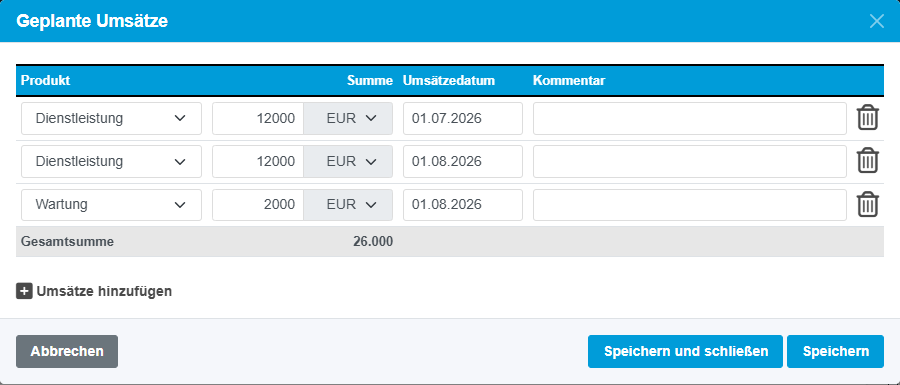
In jedem Lead kannst du jetzt den Bereich „Geplante Umsätze“ aufrufen. Die intuitive Eingabemaske ermöglicht es dir, mit wenigen Klicks präzise Umsatzplanungen anzulegen:
Beispiel aus der Praxis:
Du führst ein Gespräch mit einem Firmenkunden. Der Kunde plant:
- Juli 2026: Inhouse-Seminar „Führungskräfte-Training“ → 12.000 EUR
- August 2026: Follow-up Workshop „Führungskräfte-Training“ → 12.000 EUR
- August 2026: Wartungsvertrag Verlängerung → 2.000 EUR
Diese drei Positionen erfasst du in unter einer Minute – inklusive Produkt, Betrag, Währung und voraussichtlichem Umsatzdatum. Nach dem Speichern sind die Daten dauerhaft im Lead hinterlegt.
Das Besondere: Das System startet automatisch einen Monat in der Zukunft beim Datumspicker – so planst du schneller und vermeiden versehentliche Vergangenheitsdaten.
Schritt 3: Zentrale Auswertung nutzen (sofort verfügbar)
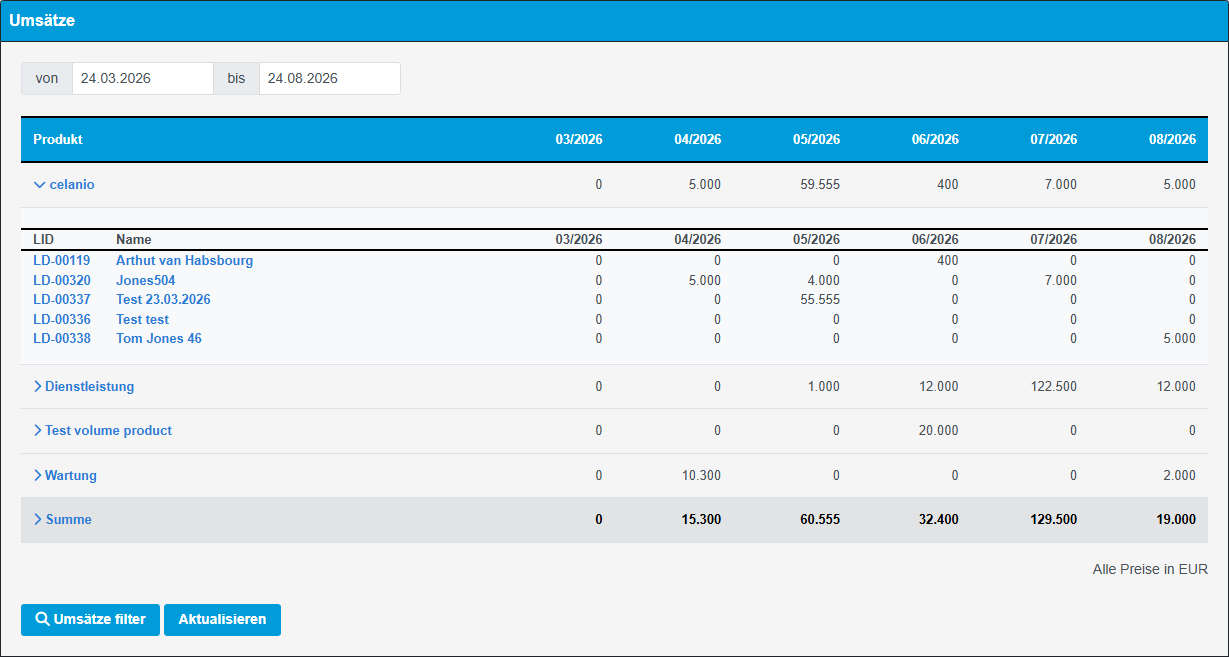
Jetzt kommt der Clou: Im neuen Modul „Umsätze“ siehst du die Gesamtauswertung über alle Leads hinweg.
Was du auf einen Blick siehst:
- 📊 Monatliche Übersicht: Klarer Forecast für jeden Monat
- 🔍 Drill-Down-Funktion: Klicke auf ein Produkt → alle Leads mit Umsätzen
- 📌 Direkt zum Lead springen: Lead-IDs sind klickbar
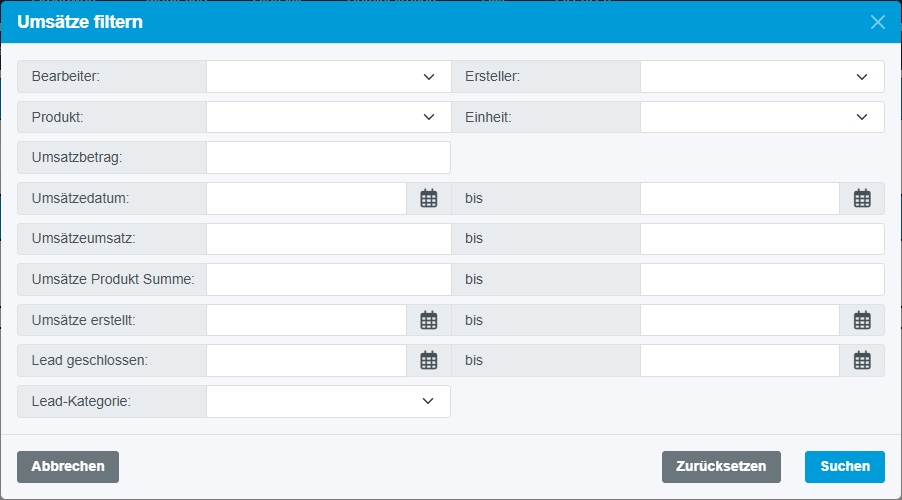
Für größere Teams: Leistungsstarke Filterfunktionen
Filtere nach:
- Bearbeiter: „Wie sieht die Pipeline von Vertriebsmitarbeiter Schmidt aus?“
- Lead-Kategorie: „Welche Umsätze erwarten wir von Bestandskunden vs. Neukunden?“
- Produktkategorie: „Läuft unser neues Seminarformat gut?“
- Zeitraum: „Was kommt im nächsten Quartal rein?“
Die Vorteile auf einen Blick
✅ Für Geschäftsführung & Vertriebsleitung:
- Präzise Forecasts statt Schätzungen
- Frühwarnsystem für Umsatzlücken
- Bessere Ressourcenplanung
- Transparente Teamleistung
✅ Für Vertriebsmitarbeiter:
- Kein Excel-Chaos mehr
- Schnellere Eingabe: 30 Sekunden pro Lead
- Besserer Überblick über eigene Pipeline
- Automatische Berechnungen
Kommende Features: Es wird noch besser
In den nächsten Monaten erwarten dich:
- 📈 Grafische Dashboards mit Balkendiagrammen und Trendlinien
- 📊 Forecasting-Algorithmen basierend auf historischen Abschlussquoten
- 🎯 Zielvergleiche: Ist-Forecast vs. Soll-Umsatz
- 📧 Automatische Berichte per E-Mail
So startest du heute
Die Funktion „Geplante Umsätze“ ist ab sofort für alle celanio CRM-Kunden verfügbar – ohne Aufpreis, ohne versteckte Kosten.
Option 1: Sofort loslegen (für bestehende Kunden)
Logge dich in dein CRM ein und navigiere zu:
- CRM → Vorlagen → Umsätze: Produkte (Produktbereiche anlegen)
- CRM → Leads → Geplante Umsätze (erste Umsätze erfassen)
- CRM → Umsätze (Gesamtauswertung ansehen)
Option 2: Kontakt aufnehmen (für Interessenten)
Noch kein CRM-Kunde? Wir zeigen dir gerne, wie die Umsatzplanung bei celanio funktioniert.
📧 E-Mail: welcome@celanio.com
Fazit: Vom Blindflug zur Planbarkeit
Die neue „Geplante Umsätze“ Funktion ist mehr als nur ein weiteres Feature – sie verändert die Art, wie du deinen Vertrieb steuerst.
Statt zu raten, weisst du:
- Welche Umsätze wann reinkommen
- Wo deine stärksten Monate liegen
- Welche Leads das größte Potenzial haben
- Wo du nachjustieren musst
Das Ergebnis: Mehr Kontrolle. Bessere Entscheidungen. Entspanntere Vertriebsmeetings.
💡 Quick-Start-Checkliste:
✅ Produktbereiche anlegen (5 Min.)
- ✅ Bei 5 wichtigsten Leads „Geplante Umsätze“ erfassen (10 Min.)
- ✅ Erste Auswertung ansehen (2 Min.)
- ✅ Im Team-Meeting präsentieren (20 Min.)
- ✅ Workflow etablieren (z.B. „Jeden Freitag Pipeline aktualisieren“)
Gesamtaufwand für den Start: Unter 40 Minuten – für einen dauerhaften Überblick über deine Vertriebszukunft.
Kontaktiere uns
Solltest du Fragen, Wünsche oder Anregungen haben, kannst du uns gerne eine E-Mail an welcome@celanio.com senden.
Willst du dich über unsere Produkte informieren? Dann nutze schnell und einfach unser Kontaktformular: